中長期の投資判断に使う情報源6選 2026年版 業績・指標・ニュースで比較

中長期で株を考えるときの情報源を「業績の推移」「株価指標」「ニュース」の3つの軸で整理しました。6つのサービスの比較表と順位、使う前のチェックリストを、確認済みの情報だけでまとめています。

私は時刻表を読むのが好きです。一本の列車の発車時刻よりも、何年分ものダイヤ改正をたどって「この路線は本数が増えてきた」「この駅は停車が減った」と流れを追うほうに面白さを感じます。株にも同じ見方ができると気づいたのが、株の分析サービスに興味を持ったきっかけです。一日の値動きを追うより、会社の数年分の歩みを時刻表のように並べて読むほうが、私の性分に合っていると思いました。

ところが、いざ調べ始めると情報源が多く、どこで何を見ればよいのか迷いました。そこでこの記事では、中長期の投資判断に使う情報源という切り口で、六つのサービスを同じ物差しで並べます。特定の銘柄をすすめる記事ではありません。読み終えたときに「自分はどのサービスで何を確かめるか」を決められる状態を目指します。

なお、この記事に書く機能や料金は、確認できた事実だけです。料金の金額が確認できていないものは「公式サイトで確認」と書いています。また、3位で紹介するカブチャレは、この記事の作成元が運営するサービスです。その点を踏まえて読んでください。

中長期で見るときの3つの軸

中長期の判断では、一日の値動きよりも「会社がどんな道のりをたどってきたか」「今の株価がその道のりと比べてどの位置にあるか」「道のりを変えそうな出来事は起きていないか」が大切になると私は考えています。鉄道でいえば、次の三つにあたります。

軸 鉄道に例えると 確かめたいこと
業績の推移 過去のダイヤ改正の履歴 売上や利益が何年分さかのぼれるか、流れを追えるか
株価指標 今の運行位置を示す路線図 株価が業績や過去の推移と比べてどの位置にあるか
ニュース 運行情報・遅延情報 決算や開示など、流れを変えうる出来事を早く知れるか

軸1 業績の推移(ダイヤ改正の履歴)

時刻表を一冊だけ見ても、その路線が伸びているのか縮んでいるのかは分かりません。何年分かを並べて初めて流れが見えます。業績も同じで、確かめたいのは次の点です。

  • 何年分さかのぼって見られるか
  • 決算の情報がまとまって見られるか
  • 業績の見通しや予想と、実際の結果を比べられるか

軸2 株価指標(路線図上の現在地)

路線図があれば、自分が今どの駅にいて、終点までどれくらいあるかが分かります。株価についても、業績や過去の推移と比べて今どこにいるのかを知る手がかりが欲しいところです。

  • 株価の情報や、株価に関わる指標・統計を見られるか
  • 条件を組み合わせて銘柄を絞り込めるか(スクリーニング)
  • 理論株価や株価レンジのような「目安」が示されているか

どの指標をどこまで見られるかはサービスごとに違います。この記事で書けない細かい指標の有無は、各公式サイトで確認してください。

軸3 ニュース(運行情報)

どれほど正確なダイヤでも、運行情報を見落とすと予定が狂います。中長期の見方でも、決算発表や適時開示は道のりを変える出来事になりえます。

  • 決算の速報があるか
  • 適時開示や決算スケジュールを調べられるか
  • 相場全体の概況や、記事・コラムが読めるか

6つのサービスの比較表

三つの軸と料金を一枚にまとめました。各欄には確認できた事実だけを書いています。空白にせず「公式サイトで確認」としている欄は、私がこの記事のために確認できなかった部分です。

サービス 業績の推移 株価指標 ニュース 無料で使える範囲 有料プラン
IR BANK 企業の決算情報・企業分析、有価証券報告書の情報 株価情報、企業ランキング 決算速報、適時開示の検索、決算スケジュール、大量保有報告の情報 無料で閲覧可(新IRBANK の Free は過去10年分) 新IRBANK の Standard は過去20年分。料金は公式サイトで確認
会社四季報オンライン 会社四季報の情報をオンラインで閲覧 スクリーニング 業界研究、米国株、四季報AI 一部の記事・情報は無料 プレミアム会員限定コンテンツあり。料金は公式サイトで確認
カブチャレ ファンダメンタルズを含む複合条件のスクリーニング 約4,000銘柄の統計(RSI・25MA乖離率など50種類以上)、バックテスト 公式サイトで確認 FREEプラン 0円(統計は直近1年、バックテストは期間1年・100銘柄・条件3つまで) LITE 月550円 / BASIC 月1,980円 / ADVANCE 月2,980円
株探 決算動向集計速報 銘柄発掘のサポート、東証33業種のトレンド 相場の概況、特集記事・コラム、米国株の情報 無料で閲覧できるページあり 株探プレミアムあり。料金は公式サイトで確認
株予報Pro 業績見通し、アナリスト予想コンセンサス 理論株価、想定株価レンジ、トレンドシグナル 決算速報(コンセンサスとの比較) サイトは閲覧できる 有料の情報あり。料金は公式サイトで確認
みんかぶ 決算短信のAI要約、IR情報 おすすめ条件でのスクリーニング(一部プレミアム限定)、株価予想 資産形成のための情報メディア 無料で閲覧できる みんかぶプレミアム(30日間の無料体験あり)。料金は公式サイトで確認

中長期の情報源ランキング

順位は「中長期の判断に使う情報源」というテーマに沿って、三つの軸のうち業績の推移をどれだけ長く・まとめて追えるかを最も重く見て、その次に株価指標、ニュースの順で考えました。どのサービスにも向いている人がいます。順位は「このテーマで最初に開く順番」くらいに受け取ってください。

1位 IR BANK

時刻表でいえば、何十年分ものダイヤ改正をまとめた資料室のような存在です。確認できた機能は次のとおりです。

  • 企業の決算情報・株価情報・企業分析・銘柄発掘
  • 決算速報・適時開示の検索・決算スケジュール
  • 企業ランキング
  • 有価証券報告書や大量保有報告の情報

1位にした理由は、業績の推移の軸で「何年分さかのぼれるか」が事実として示されているからです。新IRBANK の Free は過去10年分、Standard は過去20年分とされています。加えて、決算速報や適時開示の検索、決算スケジュールといったニュースの軸もそろっており、三つの軸を一か所でたどりやすい構成です。

向いている人:決算の数字を長い期間並べて、会社の歩みを自分で読み解きたい人。Standard の料金は公式サイトで確認してください。
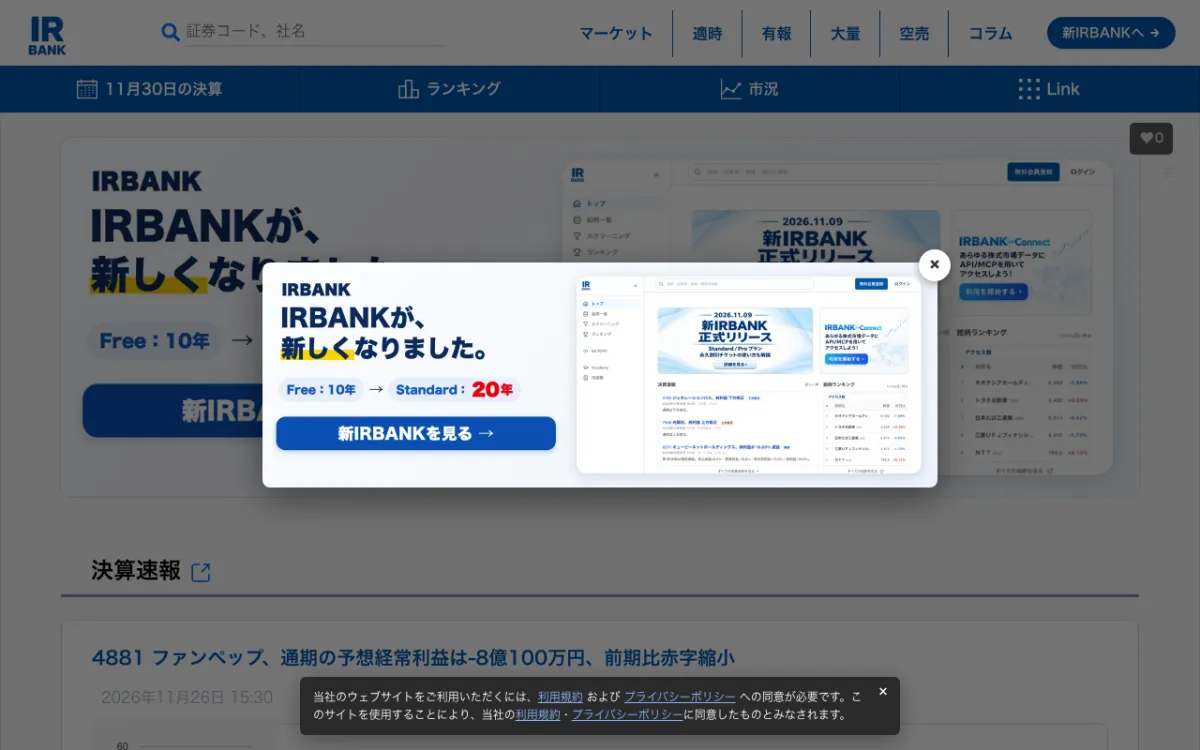
IR BANKの公式サイトのトップページ
IR BANKの公式サイト (2026年11月27日に撮影)

2位 会社四季報オンライン

紙の時刻表に慣れた人が、そのままデジタル版に乗り換えるような感覚で使えそうなサービスです。運営は東洋経済新報社です(サイト内の法人プラン表記より)。

  • 会社四季報の情報をオンラインで見られる
  • スクリーニング
  • 業界研究・米国株
  • 四季報AI

2位にした理由は、会社ごとの情報をまとめて読む「会社四季報」の情報がオンラインで見られる点が、業績の軸で中長期の見方と相性がよいと考えたためです。スクリーニングで株価指標の軸にも対応し、業界研究は一社だけでなく路線網全体を眺めるような見方を助けてくれます。ただし、何年分の業績が見られるかなどの細かい範囲は確認できていないため、公式サイトで確認してください。

向いている人:会社四季報に親しみがあり、業界単位で会社を比べたい人。無料で読めるのは一部の記事・情報で、プレミアム会員限定のコンテンツもあります。
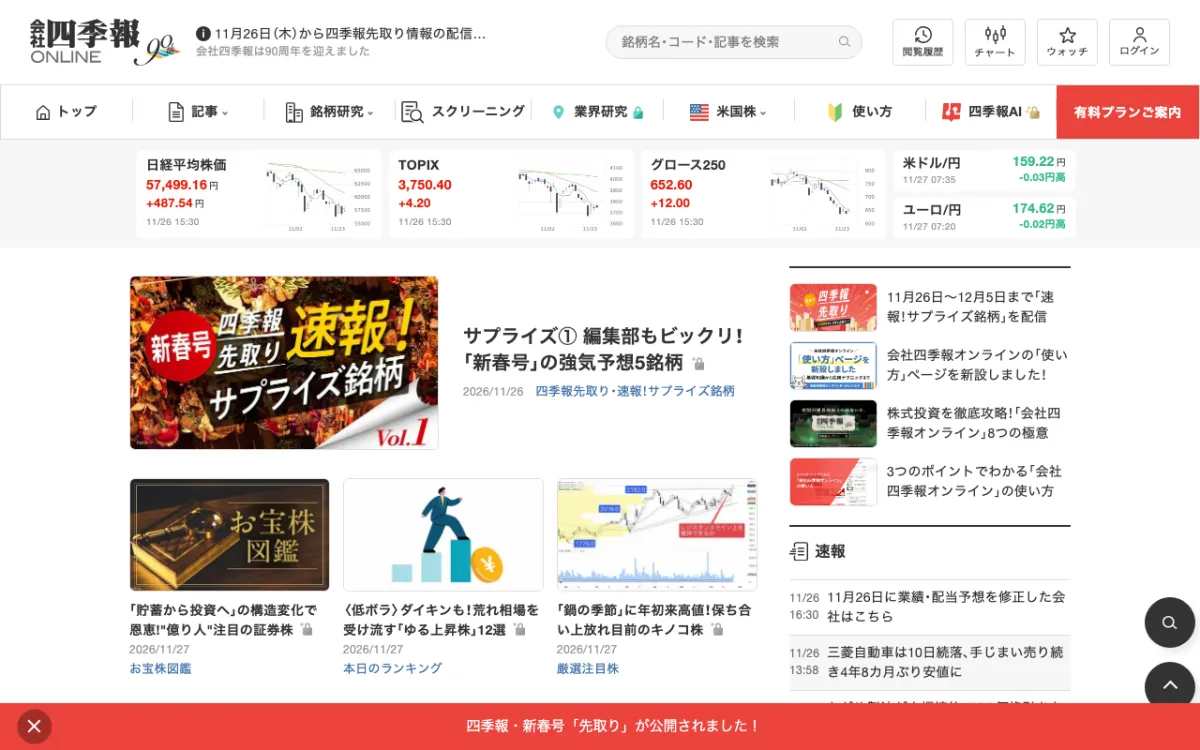
会社四季報オンラインの公式サイトのトップページ
会社四季報オンラインの公式サイト (2026年11月27日に撮影)

3位 カブチャレ

カブチャレは、この記事の作成元が運営するサービスです。ほかの五つと同じ物差しで当てはめたうえで、3位としました。例えるなら、時刻表を読むだけでなく「この条件でダイヤを組んだら過去はどう走れたか」を試せる、運行シミュレーターのような位置づけです。

  • 日本株 約4,000銘柄の統計(曜日・月・ギャップ・連続日数・RSI・25MA乖離率など50種類以上)を銘柄ごとに無料で公開
  • テクニカル+ファンダメンタルズの複合条件のスクリーニング(AND/OR/NOT の入れ子、マウス操作)
  • 売買ルールのバックテスト
  • 自分のトレードを数字で振り返るマイトレード分析
  • モンテカルロ分析・リスク分析(有料プラン)
  • 銘柄ランキング・テンバガーチェッカー・動画で学ぶ
  • 株トレードゲーム「カブチャレ」で学べる(基礎・初級は無料)
  • トレードアラート・自動発注(GMOクリック証券・楽天証券との連携、ADVANCEプラン)

軸ごとに当てはめると、次のとおりです。

  • 業績の推移:ファンダメンタルズの条件をスクリーニングに組み込めます。1位・2位のように決算の数字を何年分も並べて読む機能は、確認済みの事実にはありません。
  • 株価指標:RSI や25MA乖離率など50種類以上の統計を銘柄ごとに見られ、ここがカブチャレの得意な区間です。さらにバックテストで、条件を過去のデータに当てはめて確かめられます。期間は FREE で1年、BASIC で5年、ADVANCE で15年です。
  • ニュース:決算速報や開示の機能は確認済みの事実にないため、公式サイトで確認してください。

3位にしたのは、株価指標の軸と「条件を過去で確かめる」という点で他の五つにない役割を持つ一方、業績の推移とニュースの軸では、上位二つのほうが中長期の情報源としてそろっているからです。1位・2位で会社の歩みを読み、カブチャレで条件を組み立てて検証する、という乗り継ぎを想定すると分かりやすいと思います。

プラン 月額 確認できた内容
FREE 0円 統計は直近1年、バックテストは期間1年・対象100銘柄・条件3つまで。メールアドレスだけで登録(カード登録なし)
LITE 550円 内容は公式サイトで確認
BASIC 1,980円 バックテスト5年・1,000銘柄
ADVANCE 2,980円 バックテスト15年・全銘柄・ベイズ最適化、トレードアラート・自動発注

年払いもあり、いつでも変更・解約できるとされています。

向いている人:自分の考えた条件を、過去のデータで確かめてから判断したい人。カード登録なしで FREE プランから試したい人。
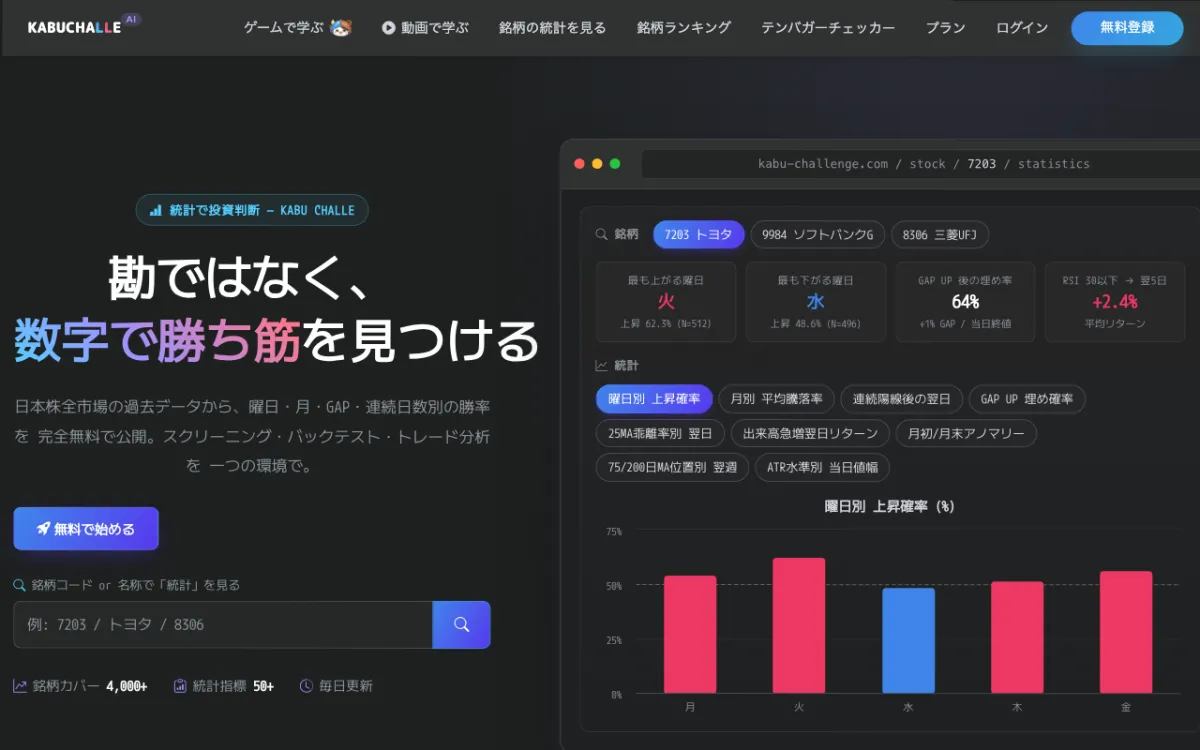
カブチャレの公式サイトのトップページ
カブチャレの公式サイト (2026年11月27日に撮影)

4位 株探(かぶたん)

駅の発車標のように、相場全体の今の様子をまず確かめる場所として使えそうなサイトです。

  • 株式の銘柄発掘をサポートするサイト
  • 日経平均・為替・東証33業種のトレンドなど相場の概況
  • 決算動向集計速報・特集記事・コラム
  • 米国株の情報もある(米国株ページ)

ニュースの軸では、決算動向集計速報や特集記事・コラム、相場の概況がそろっています。株価指標の軸では、東証33業種のトレンドが路線網全体の混み具合を見るような役割を果たします。業績を何年分さかのぼれるかは確認できていないため、中長期の「履歴」を見る軸を重く置いたこのテーマでは4位としました。

向いている人:決算の動きや相場全体の流れを、記事やコラムとあわせて追いたい人。プレミアム会員限定コラムなどがある株探プレミアムの料金は公式サイトで確認してください。

5位 株予報Pro

時刻表に「予定」と「実績」を並べて書き込むように、予想と結果の差を見るのに向いたサービスです。

  • 株価・ファンダメンタルズ分析のサポート
  • 業績見通し・アナリスト予想コンセンサス
  • 決算速報(コンセンサスとの比較)
  • トレンドシグナル・理論株価・想定株価レンジ

三つの軸すべてに関わる機能があり、特に「業績見通し」と「決算速報のコンセンサスとの比較」は、業績の軸とニュースの軸をつなぐ見方です。理論株価や想定株価レンジは、株価指標の軸で現在地の目安になります。過去の業績を何年分見られるかが確認できていないため、このテーマでは5位としました。理論株価などはあくまで目安で、そのまま判断の答えにはならない点に注意してください。

向いている人:業績の予想と実際の結果の差に注目して、決算を読みたい人。有料の情報の範囲と料金は公式サイトで確認してください。
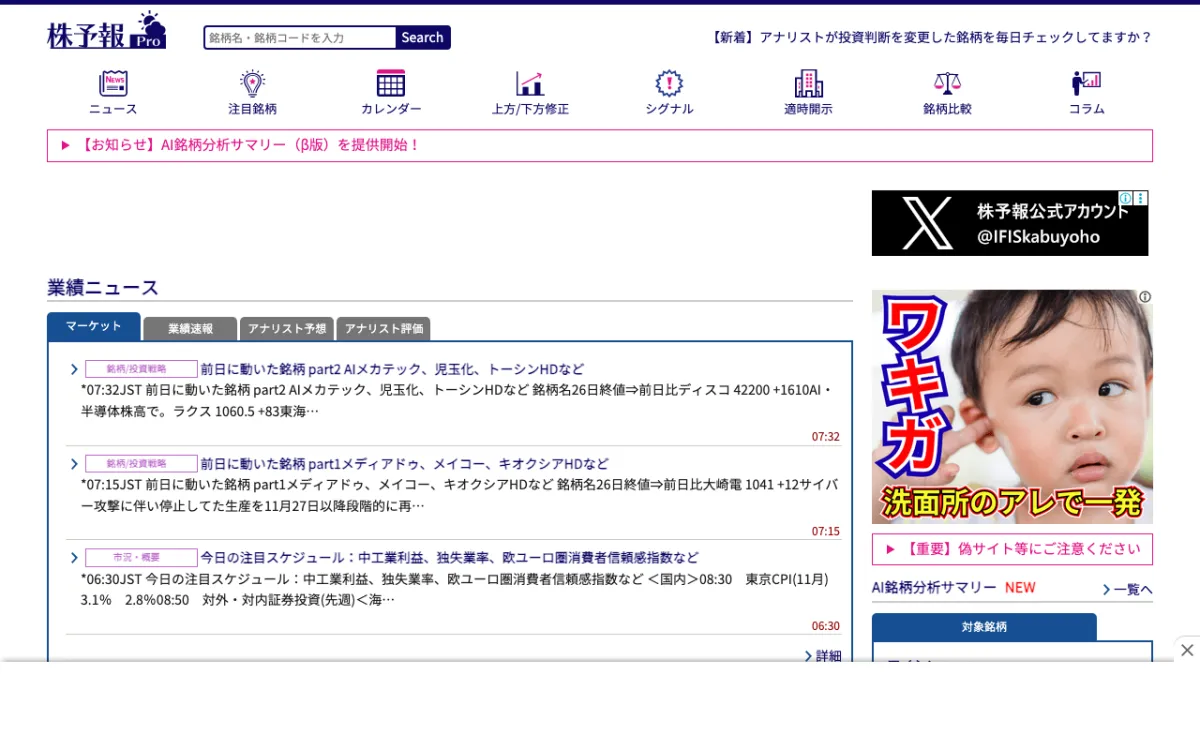
株予報Proの公式サイトのトップページ
株予報Proの公式サイト (2026年11月27日に撮影)

6位 みんかぶ

駅の掲示板で、ほかの乗客の声も含めて情報を集めるような使い方ができるサービスです。

  • 資産形成のための情報メディア
  • みんなの株価予想・株価予想
  • おすすめ条件でのスクリーニング(割安な優良銘柄・高配当銘柄など、一部プレミアム限定)
  • 決算短信のAI要約・IR情報

業績の軸では、決算短信のAI要約が、長い資料の要点をまずつかむ入口になります。株価指標の軸では、割安な優良銘柄や高配当銘柄などのおすすめ条件でスクリーニングができます(一部プレミアム限定)。株価予想は他の人の見方を知る材料ですが、中長期の判断では自分で業績を確かめることを優先したいと考え、このテーマでは6位としました。

向いている人:決算資料を読み慣れておらず、要約から入りたい人。資産形成の情報を幅広く読みたい人。みんかぶプレミアムには30日間の無料体験があり、広告非表示などの特典があります。料金は公式サイトで確認してください。

乗車前の点検表 使い始める前のチェックリスト

列車に乗る前に行き先と乗り換えを確かめるように、サービスを使い始める前に次の点を確かめておくと、あとで迷いにくくなります。

業績の推移について

  1. 自分が見たい会社の業績を、何年分さかのぼれるか(無料と有料で違うか)
  2. 決算の数字をまとめて並べて見られるか
  3. 業績見通しや予想と、実際の結果を比べられるか

株価指標について

  1. 自分が使いたい指標が表示されるか(細かい指標の有無は公式サイトで確認)
  2. 条件を組み合わせて絞り込めるか、その条件は無料で使えるか
  3. 条件を過去のデータで確かめる必要があるか、あるならどの期間までか

ニュースについて

  1. 決算速報や適時開示を、どのサービスで受け取るか決めたか
  2. 決算スケジュールを確認できる場所を一つ持っているか
  3. 記事やコラムと、元の開示資料を区別して読めているか

料金と使い方について

  1. 無料で使える範囲で足りるか、まず試したか
  2. 有料プランの料金と内容を、公式サイトの料金ページで確認したか
  3. 解約や変更の方法を、申し込む前に確かめたか

まとめ 一本の路線ではなく、乗り継ぎで考える

六つを並べてみて私が感じたのは、どれか一つで三つの軸すべてを完全にまかなうより、役割を分けて乗り継ぐほうが自然だということです。私なりの組み合わせ例を挙げます。

知りたいこと 最初に開く候補
会社の業績を長い期間で読みたい IR BANK、会社四季報オンライン
条件を過去のデータで確かめたい カブチャレ
決算や相場の動きを記事で追いたい 株探
予想と結果の差を見たい 株予報Pro
決算資料の要点から入りたい みんかぶ

時刻表は、読む人の目的によって開くページが変わります。分析サービスも同じで、順位よりも「自分はどの軸を重く見るか」で選ぶのがよいと思います。まずは無料で使える範囲で一つずつ試し、料金や細かい機能は必ず公式サイトで確かめてください。

この記事は情報源の選び方を整理したもので、特定の銘柄や売買をすすめるものではありません。投資の判断は、ご自身の責任で行ってください。

はじめてのWix入門:選ぶ前に決めたい5つの物差し

ホームページを自分で作りたいと思ったとき、候補によく挙がるのが Wix(ウィックス)です。ただ、名前を知っていても「自分の目的に合っているのか」「あとで困らないか」は、紹介記事を読むだけでは判断しにくいものです。

この記事では、先にサービスを選ぶときの「物差し」を五つ示し、その物差しに一つずつ Wix を当てはめていきます。Wix をすすめる記事ではなく、合うかどうかを自分で見極めるための記事です。読み終えたときに、公式サイトのどこを見て何を確かめればよいかが分かる状態を目指します。

先に決めておきたい五つの物差し

ホームページ作成サービスを比べるとき、機能の一覧を眺めてもなかなか決まりません。次の五つを自分なりに答えてから比べると、判断がぶれにくくなります。

一つ目は「目的」です。名刺代わりの紹介ページなのか、予約を受けたいのか、商品を売りたいのか、ブログを続けたいのか。目的によって必要な機能も、払うべき費用も変わります。

二つ目は「手間」です。作るのにかけられる時間、更新の頻度、パソコン操作への慣れ。毎週更新するのか、一度作ったらほとんど触らないのかで、使いやすさの基準が変わります。

三つ目は「デザインの自由度」です。用意された見た目をそのまま使えれば十分なのか、細かく配置を変えたいのか。自由度が高いほど、整える手間も増えるという関係があります。

四つ目は「費用の考え方」です。無料で始めたいのか、独自ドメインを使いたいのか、毎年いくらまでなら払えるのか。月額か年額か、更新時にいくらになるのかも見ておく必要があります。

五つ目は「将来の動き方」です。事業が大きくなったとき、別のサービスに移る可能性はあるか。作ったものをどこまで持ち出せるか。始める前には見落としやすい点です。

ここからは、この五つの物差しの順に Wix を見ていきます。

物差し1 目的:Wix で作れるもの

Wix は、ブラウザ上でホームページを作成・公開できるサービスです。サーバーの契約やプログラムの知識がなくても、テンプレート(ひな形)を選んで文章や写真を差し替えることで、サイトを形にできるのが基本的な考え方です。

作れるものの例としては、お店や教室の紹介ページ、個人のポートフォリオ、ブログ、ネットショップ、予約受付のあるサイトなどが挙げられます。ショップや予約、ブログといった機能は、Wix が提供する機能や「アプリ」を追加する形で組み込みます。

注意したいのは、「できる」と「その料金プランで使える」は別だという点です。たとえばネットショップでの決済のように、特定の有料プランでなければ使えない機能があります。どの機能がどのプランに含まれるかは変わることがあるため、自分の目的に必要な機能を書き出し、公式サイトのプラン比較の表と一つずつ照らし合わせるのが確実です。

確認の仕方としては、まず目的を一行で書き、そのために必要な機能を「必須」と「あると便利」に分けてみてください。必須の機能が無料プランで足りるのか、どのプランから使えるのかを調べるだけで、候補がかなり絞れます。

物差し2 手間:作り始めるまでの流れ

Wix を使い始める流れは、おおむね次のようになります。アカウントを作成し、作りたいサイトの種類を選び、テンプレートから始めるか、質問に答えて自動でたたき台を作る方法(AI を使ったサイト作成機能)から始めるかを選びます。その後、エディタで文章や画像を差し替え、公開ボタンを押すとインターネット上に公開されます。

手間の面で助けになるのは、見た目が整ったテンプレートが多数そろっていることです。業種や用途ごとに分かれているので、ゼロから配置を考えなくても、それらしい形から始められます。画面は日本語に対応しており、ヘルプセンターにも日本語の記事が用意されています。

一方で、注意点もあります。テンプレートはあくまで見本なので、写真や文章を自分のものに差し替える作業は必ず発生します。素材が手元にないと、見本の雰囲気に引っ張られたまま進まなくなりがちです。作り始める前に、載せたい文章(紹介文、住所、営業時間、料金表など)と写真をフォルダにまとめておくと、作業が格段に進めやすくなります。

また、スマートフォンでの見え方も確認が必要です。Wix にはモバイル表示を調整する画面がありますが、パソコンで整えた配置がスマートフォンでそのまま見やすいとは限りません。公開前に実際のスマートフォンで開いて、文字の大きさやボタンの押しやすさを確かめる習慣をつけておくと安心です。

物差し3 自由度:エディタの特徴と注意点

Wix の大きな特徴は、ページ上の要素をドラッグ&ドロップで動かせるエディタです。文字や画像、ボタンを好きな位置に置けるため、「この写真をもう少し右に」といった調整を見たまま行えます。

この自由さは長所であると同時に、はじめての人がつまずきやすい点でもあります。自由に置けるからこそ、要素の位置が少しずつずれたり、ページごとに余白がばらばらになったりしやすいのです。対策としては、見出しの大きさ、本文の文字サイズ、色をあらかじめ二、三種類に決めておき、それ以外は使わないと決めることです。サイト全体の文字や色の設定を使えば、統一感を保ちやすくなります。

もう一つ、広く知られている注意点として、公開したサイトのテンプレートを後から別のテンプレートに丸ごと切り替えることはできない、という仕様があります。デザインを大きく変えたくなった場合は、新しいサイトを作り直して内容を移す形になります。そのため、テンプレート選びは「見た目が好きか」だけでなく、「必要なページ構成に近いか」で選ぶのが無難です。この仕様は変わる可能性もあるので、最新の扱いはヘルプセンターで確認してください。

なお、より細かく作り込みたい人向けには、コードを書いて機能を加える開発機能や、制作会社やフリーランス向けの制作環境(Wix Studio)も用意されています。はじめての人が最初から使う必要はありませんが、将来の伸びしろとして知っておくとよいでしょう。

物差し4 費用:無料プランと有料プランの考え方

Wix には無料で使えるプランがあり、アカウントを作ればすぐにサイトを作って公開できます。ただし、無料プランでは Wix の広告が表示され、サイトのアドレスも Wix のドメインの中に作られる形(独自ドメインではない形)になるのが一般的です。

独自ドメイン(自分の名前やお店の名前を使ったアドレス)を使いたい、広告を消したい、ネットショップで決済を受けたいといった場合は、有料プランが必要になります。有料プランは複数の段階に分かれており、使える機能や容量が異なります。

具体的な金額はこの記事では書きません。料金は改定されることがあり、支払い方法(月払いか年払いか)や契約期間、為替や税の扱いによっても表示が変わるためです。公式サイトの料金ページで、次の点を確かめてください。

  • 自分の目的に必要な機能が含まれる、いちばん下のプランはどれか
  • 月払いと年払いで総額がどう違うか
  • 初年度の価格と、更新時の価格が同じかどうか
  • 独自ドメインの取得費用が含まれるのか、別にかかるのか、何年目から有料になるのか
  • 返金や解約の条件

費用で迷ったときは、まず無料プランで作り始め、公開できる見通しが立ってから有料プランに切り替える、という順番も考えられます。作り込む前に「この操作感で続けられるか」を確かめられる点は、無料プランがあるサービスの利点です。

物差し5 将来:引っ越しや拡張のしやすさ

始める前には見落としがちですが、「将来ほかのサービスに移るかもしれない」という視点は大切です。

Wix のようにサーバーとエディタが一体になったサービスは、手軽に始められる反面、作ったデザインをそのまま別のサービスへ持ち出すことは基本的にできないと考えておいたほうがよいでしょう。ブログ記事や商品データなど、一部のデータは書き出せる場合がありますが、何がどの形式で書き出せるかは機能ごとに異なります。

確認の仕方としては、ヘルプセンターで「エクスポート」「書き出し」といった言葉で検索し、自分が使う予定の機能について書き出しの可否を調べておくことです。また、独自ドメインを使う場合、ドメインを別の会社へ移す手続きが取れるかどうかも見ておくと、将来の選択肢が広がります。

拡張の面では、Wix にはアプリを追加して機能を増やす仕組みがあります。予約、フォーム、会員機能など、後から必要になった機能を足していける点は、小さく始めて育てたい人には向いています。ただし、外部の提供者によるアプリには別料金がかかるものもあるため、追加の前に料金と提供元を確認してください。

向いている人・向かない人

ここまでの物差しをまとめると、Wix が比較的向いているのは次のような人です。

  • プログラムの知識なしで、見た目の整ったサイトを形にしたい人
  • 写真やデザインの見栄えを重視し、配置を自分で調整したい人
  • まず無料で操作感を確かめてから、有料にするか決めたい人
  • 予約やショップなど、必要な機能を後から足していきたい人

反対に、ほかの選択肢も比べたほうがよいのは次のような人です。

  • 将来、自分でサーバーを選んで自由に移転したいと考えている人(サーバーに設置して使う CMS などの方が合う場合があります)
  • 文章中心のブログを書き続けることが主目的で、デザインの調整にはあまり時間をかけたくない人(ブログ専用のサービスの方が手間が少ない場合があります)
  • 大規模なネットショップを本格的に運営したい人(ネットショップ専門のサービスと機能や手数料を比べる価値があります)

これは Wix が劣るという意味ではなく、目的によって最適な道具が変わるということです。同じ物差しで二、三のサービスを並べて比べると、自分に合うものが見えやすくなります。

登録前に確かめたいチェックリスト

最後に、登録の前後で確認しておきたい点をまとめます。

  • サイトの目的を一行で書けているか
  • 必須の機能が、どのプランで使えるか確認したか
  • 載せる文章と写真を手元にそろえたか
  • テンプレートは「ページ構成が近いか」で選んだか
  • スマートフォンでの見え方を公開前に確認する予定を立てたか
  • 独自ドメインの費用と更新時の料金を確認したか
  • 将来の移転について、書き出せるデータの範囲を調べたか

このリストのうち、答えに迷う項目があれば、そこが公式サイトやヘルプセンターで重点的に調べるべき部分です。

まとめ

Wix は、テンプレートとドラッグ&ドロップのエディタで、知識がなくても見た目の整ったサイトを作りやすいサービスです。一方で、自由度が高いぶん統一感を保つ工夫が必要なこと、機能によっては有料プランが必要なこと、作ったサイトの持ち出しには限りがあることも理解しておきたい点です。

「目的」「手間」「自由度」「費用」「将来」の五つの物差しを自分なりに答えてから比べれば、Wix が合うかどうかは自然と見えてきます。まずは無料で触れられる範囲で操作感を確かめ、納得してから先へ進むのがおすすめです。

最新の内容・料金は各公式サイトで確認してください。

この記事で取り上げたサービスの公式サイト

料金・機能・無料で試せる期間は変わることがあります。 申し込む前に 公式サイトで最新の内容をご確認ください。

Grammarlyを選ぶ前に 学生が確かめたい良い点と注意点

英語のレポートや留学の出願書類、海外の大学とのメールなど、学生生活では英文を書く場面が意外と多くあります。そうした場面の手助けとして名前が挙がりやすいのが、英文の校正と文章作成を支援するサービスの Grammarly です。

この記事では、公開されている情報をもとに、Grammarly を選ぶ前に押さえておきたい点を「良い点」「注意点」「向く人」の三つに分けて整理します。機能を並べるだけでなく、自分の使い方に合うかを判断する材料として読んでください。

良い点

一つ目の良い点は、書いている途中の英文について、文法やつづり、句読点の誤りを指摘してくれることです。三単現の s の付け忘れ、冠詞の a と the の使い分け、時制のずれなどは、日本語を母語とする学習者がつまずきやすいミスです。自分で読み返しても見落としやすいこうした誤りに下線が引かれ、直し方の候補が出ます。そのため、提出前の見直しにかかる手間を減らす助けになります。

二つ目は、使える場所が多いことです。公式サイトでは、ブラウザの拡張機能、パソコン向けのアプリ、スマートフォンのキーボードなどが案内されています。Google ドキュメントやメールの作成画面など、ふだん文章を書いている場所で、そのまま提案を受けられる形です。学生は、レポートは文書作成ソフト、教員へのメールはブラウザ、留学先の友人とのやり取りはスマートフォン、というように書く場所が分かれがちです。場所ごとに別のツールを用意しなくてよいのは扱いやすい点です。ただし、対応する環境やアプリは更新で変わることがあります。自分が使っているソフトで動くかどうかは、公式の案内で確かめておくと安心です。

三つ目は、正しいか誤りかだけでなく、文章の読みやすさや語調についても提案がある点です。たとえば、長すぎる一文を分ける、同じ単語の繰り返しを言い換える、くだけすぎた表現を指摘する、といったものです。目上の相手へのメールで失礼に聞こえないか気になる時に、文章全体の印象を確かめる手がかりになります。また近年は、生成 AI を使って文章を書き換えたり、下書きを作ったりする機能も加わっています。どの機能が無料で使え、どの機能が有料プランに含まれるかは、プランの見直しで変わることがあります。選ぶ前に最新の比較表を見ておくことをおすすめします。

四つ目は、指摘に短い説明が付くことです。なぜその箇所が誤りなのかが示されるので、直すだけでなく、自分の弱点に気づくきっかけになります。同じ種類の指摘が何度も出るなら、それが自分のくせだと分かります。英語の授業の復習と組み合わせれば、ツールに頼りきりにならずに力を伸ばす使い方もできます。

確かめ方としては、まず無料の範囲で、過去に書いた英文のレポートやメールを読み込ませ、どんな指摘が出るかを見てみるのが手軽です。指摘の量や内容が自分の課題に合っているかを見れば、有料プランを検討する必要があるかどうかの見当がつきます。

注意点

一つ目の注意点は、提案がいつも正しいとは限らないことです。文脈によっては、元の表現のほうが適切なのに書き換えを勧められることがあります。特に、専門分野の用語、論文に特有の言い回し、固有名詞などは、誤りとして扱われやすいと言われます。提案を受け入れるかどうかは、一つずつ自分で判断する必要があります。すべてを自動で直す道具ではなく、見直しを手伝う相棒と考えるのが現実的です。

二つ目は、大学や授業のルールとの関係です。生成 AI を使った文章作成についての方針は、大学や授業によって異なります。文法チェックは認められていても、AI による書き換えや下書き作成は禁止されている場合や、使ったら申告が必要な場合もあり得ます。レポート、卒業論文、留学の出願書類に使う前に、シラバス、大学のガイドライン、募集要項を確認してください。分からなければ担当の教員に聞いておくのが確実です。問題になってからでは取り返しがつきにくいので、ここは最初に確かめておきたい点です。

三つ目は、入力したデータの扱いです。Grammarly は、入力した文章をサーバー側で処理する仕組みです。未発表の研究内容、個人情報を含む文書、守秘義務のある資料などを入力してよいかは、慎重に考える必要があります。事前にプライバシーポリシーや、データの利用に関する設定項目を読んでおきましょう。所属する研究室や大学に情報の取り扱いの決まりがあれば、それに従ってください。大学によっては、組織として契約している場合もあれば、逆に利用に注意を促している場合もあります。大学の情報システム関係の窓口の案内も参考になります。

四つ目は、費用と対象言語です。基本的な機能は無料で使えますが、より詳しい提案や一部の機能は有料プランが前提です。料金、学生向けの割引の有無、支払いの周期などは時期によって変わることがあるため、この記事では具体的な金額は書きません。申し込む前に公式サイトの料金ページで最新の内容を確認してください。自動更新の有無と解約の手順もあわせて見ておくと安心です。また、Grammarly は英語の文章を対象としたサービスで、日本語の文章の校正には使えません。日本語のレポートの見直しが主な目的なら、別の手段を考える必要があります。

五つ目は、頼りすぎによる影響です。指摘をそのまま受け入れるだけの使い方を続けると、自分で誤りに気づく力が育ちにくくなるおそれがあります。英語の試験のように、ツールを使えない場面もあります。指摘の理由を読む、自分で直してから確認する、といった工夫をしておくと、学習とのバランスを取りやすくなります。

向く人

Grammarly が向いているのは、英語で文章を書く機会が定期的にあり、提出前の見直しを効率よく済ませたい人です。たとえば、英語で授業を受けている人、英文のレポートやエッセイの課題が多い人、留学の出願書類や交換留学先とのメールを書く人、研究室で英語の論文の要旨を書く必要がある人などが当てはまります。書く場所が多い人ほど、ブラウザやアプリでまとめて使える利点を感じやすいでしょう。

自分のミスの傾向をつかみたい人にも合います。指摘の説明を読み、同じ誤りを繰り返していないかを振り返れば、英作文の学習の補助になります。

一方で、向かない人や、急いで有料プランにしなくてよい人もいます。英文を書く機会が年に数回しかない人は、無料の範囲や、大学のライティングセンター、教員の添削で足りる場合があります。日本語の文章が中心の人は対象外です。授業の方針で AI ツールの利用が制限されている人や、機密性の高い文書ばかり扱う人は、使える範囲が限られます。英語の基礎を固めている段階の人は、提案の良し悪しを判断しにくいことがあります。その場合は、まず文法書や授業で土台を作るほうが近道になることもあります。

選ぶ時は、次の点を順番に確かめるとよいでしょう。

一つ目は、自分が書く英文の量と種類です。

二つ目は、所属する大学や授業で利用が認められている範囲です。

三つ目は、ふだん使っているソフトや端末で動くかどうかです。

四つ目は、無料の範囲で足りるか、有料の機能が本当に必要かです。

五つ目は、入力する文章の内容と、データの扱いが釣り合っているかです。

英文の校正や文章作成を支援するサービスはほかにもあります。大学が提供する添削の窓口や、文書作成ソフトに標準で付いている校正機能も選択肢です。それぞれ得意な分野や料金の考え方が違うので、一つに決めつけず、目的に合わせて比べてみてください。

Grammarly は、英文を書く学生にとって、見直しを助ける選択肢の一つです。良い点と注意点の両方を知ったうえで、自分の使い方と大学のルールに合うかを確かめてから選ぶと、後悔が少なくなります。

最新の内容・料金は各公式サイトで確認してください。

この記事で取り上げたサービスの公式サイト

料金・機能・無料で試せる期間は変わることがあります。 申し込む前に 公式サイトで最新の内容をご確認ください。

Crunchyrollとニコニコ動画、学びに使うなら何を見る?

動画サービスを「何を観るか」ではなく「何に使うか」で選ぶ。学生のうちは、娯楽の時間がそのまま語学や研究、就職活動の材料になることがあります。この記事では、性格のまったく違う二つのサービス、Crunchyroll と ニコニコ動画 を取り上げます。どちらが上かを決めるのではなく、自分の目的に照らしてどちらが役に立ちそうかを判断するための見方を整理します。

なお、この記事は公開されている一般的な情報をもとにした紹介です。提供地域、料金、プランの中身は変わることがあるため、具体的な条件は必ず各公式サイトで確かめてください。

先に決めておきたい五つの問い

サービスの説明に入る前に、選ぶときの観点を五つの問いにまとめておきます。後半ではこの順番に沿って二つのサービスを見ていきます。

問い1 そもそも自分の住む地域・端末で使えるか。
問い2 中身は誰が作ったものか(公式に配信される作品か、利用者が投稿したものか)。
問い3 学びに使える仕組みはあるか(字幕、言語の切り替え、検索、コメントなど)。
問い4 お金と時間をどこまでかけるか(無料で足りるか、有料プランが必要か)。
問い5 使ったものを課題や発表に持ち込むとき、権利の面で問題はないか。

この五つは、どのサービスを比べるときにも使えます。友人の評判や広告の印象で決める前に、紙に書き出して一つずつ答えてみると、判断がぶれにくくなります。

二つのサービスの立ち位置

Crunchyroll は、日本のアニメを海外向けに配信することを主な役割とするストリーミングサービスです。現在はソニーグループの傘下にあり、英語をはじめ複数の言語の字幕や吹き替えをつけて作品を届けています。日本での放送とあまり間を置かずに海外で配信する、いわゆるサイマル配信に力を入れていることでも知られています。

ニコニコ動画 は、ドワンゴが運営する日本発の動画共有サービスです。最大の特徴は、再生中の画面の上に視聴者のコメントが流れる仕組みです。公式チャンネルによる配信もありますが、中心にあるのは利用者が投稿した動画で、解説、音楽、ゲーム実況、技術講座など、ジャンルは非常に幅広くなっています。生放送の機能も持っています。

つまり、前者は「作られた作品を多言語で届ける場所」、後者は「利用者がつくり、みんなで反応する場所」と大まかに捉えると、以降の比較がわかりやすくなります。

問い1 使えるかどうか: 提供地域と端末

ここは学生が最初につまずきやすい点です。Crunchyroll は海外向けのサービスという性格上、日本国内からは利用できない、または視聴できる範囲が大きく限られている可能性があります。留学予定の人や海外在住の人には身近な選択肢になりえますが、日本にいる人が契約を考える場合は、まず公式サイトで提供地域を確認してください。VPN などで地域制限を回避する方法は利用規約に反するおそれがあるため、勧められません。

ニコニコ動画は日本語のサービスで、国内から普通に利用できます。パソコンのブラウザのほか、スマートフォン向けのアプリも用意されています。ただし、過去には大規模なシステム障害で長期間サービスが制限された時期もありました。課題の提出直前にだけ頼るような使い方は避け、必要な情報は別の手段でも確保しておくと安心です。

確認の仕方としては、公式サイトのヘルプやよくある質問の「対応地域」「対応端末」の項目を読むのが確実です。

問い2 誰が作った中身か

Crunchyroll に並ぶのは、基本的に権利者と契約したうえで配信されている作品です。そのため、作品名や話数を出典として示しやすく、内容の出どころがはっきりしています。アニメ産業やメディア研究を卒業論文のテーマにする人にとっては、「海外でどの作品がどう紹介されているか」を観察する対象にもなります。

ニコニコ動画は、利用者の投稿が中心です。専門家が丁寧に作った講座もあれば、誤りを含む解説や、権利者の許可を得ていない可能性のある動画も混ざります。学びに使うときは、投稿者のプロフィールや他の投稿、説明欄に示された参考文献を確認し、大事な事実は教科書や論文、公的な資料で裏を取る習慣をつけてください。コメントに書かれた補足も、正しいとは限りません。

問い3 学びに使える仕組み

Crunchyroll で注目したいのは字幕と音声の選択肢です。日本語の作品に英語字幕をつけて観れば、知っているセリフがどう訳されているかを比べられます。たとえば、敬語や方言、ことわざがどのような英語に置き換えられているかをメモしていくと、翻訳論や英語表現の勉強になります。ただし、作品ごとに用意されている字幕や吹き替えの言語は異なるので、目当ての言語があるかは作品ページで確かめる必要があります。

ニコニコ動画の強みは、コメントと検索です。コメントは、視聴者がどの場面で驚き、どこで疑問を持ったかが時間軸に沿って見える仕組みで、「人がどこでつまずくか」を知る手がかりになります。教育学や心理学、マーケティングに関心のある人なら、反応の集まり方そのものを観察対象にする見方もあります。また、タグで検索できるため、「プログラミング」「解説」など目的のキーワードから動画を探せます。プログラミング言語の入門講座、数学の解説、楽器の練習方法などを扱った投稿も見つかります。

注意点として、コメントは集中を妨げることもあります。学習目的で観るときは、コメントを非表示にする設定を使う、一度目は内容だけ、二度目にコメントを読む、と分けるのも一つの方法です。

問い4 お金と時間のかけ方

どちらのサービスにも、無料で使える範囲と有料のプランがあります。Crunchyroll は有料会員になると広告なしで視聴できる、視聴できる作品の範囲が広がるといった仕組みを取ってきましたが、無料で観られる範囲は見直されることがあります。ニコニコ動画にはプレミアム会員という有料プランがあり、高画質での再生や混雑時の優先などの特典が用意されています。

具体的な月額料金や特典の内容は、時期や地域によって変わるため、ここでは書きません。契約前に公式サイトで最新の金額と、解約の手順、更新日を確かめてください。学生が見落としがちなのは、無料期間の後に自動で有料に切り替わる場合があることです。登録した日をカレンダーに記録しておくと、意図しない請求を防げます。

時間の面でも見方は分かれます。Crunchyroll は一話二十数分程度のアニメが多く、区切りが明確なので、通学時間などに「一話だけ」と決めやすい形です。ニコニコ動画は関連動画が次々に表示されるため、目的を決めずに開くと時間が溶けやすい面があります。観る前に「今日はこのシリーズの三本目まで」と決めておくのがおすすめです。

問い5 課題や発表に持ち込むときの権利

ゼミの発表やレポートで動画に触れたい場面はよくあります。どちらのサービスでも、画面を録画して資料に貼り付けたり、再配布したりすることは、原則として利用規約や著作権法上の問題になりえます。引用として扱う場合でも、必要な範囲に限る、出典を明示する、主従関係を守るといった条件があります。迷ったら、作品名、話数、配信元、閲覧日を文章で示し、画像や映像そのものは使わないのが安全です。

ニコニコ動画には、創作に使える素材を共有する「ニコニ・コモンズ」という仕組みがあり、利用条件を確認したうえで素材を使える場合があります。素材ごとに条件が違うので、使う前に一つずつ確認してください。大学によっては著作物の扱いについての案内を出しているところもあるので、図書館や担当教員に相談するのも確実な方法です。

向いている人、向かない人

Crunchyroll が向いていそうなのは、留学中や海外在住で日本のアニメを正規の形で観たい人、英語など外国語の字幕を通して語学を磨きたい人、アニメの海外展開や翻訳を研究テーマにしたい人です。一方、日本国内で使うことを前提にしている人、アニメ以外のジャンルを幅広く観たい人、利用者同士の交流を求める人には合いにくいかもしれません。

ニコニコ動画が向いていそうなのは、日本語で手軽に解説動画や講座を探したい人、視聴者の反応も含めて楽しみたい人、自分で動画や作品を投稿して発信力を試したい人です。反対に、情報の正確さを最優先したい人、コメントがあると集中できない人、公式に配信された作品だけを観たい人は、使い方を工夫するか、別の手段と組み合わせた方がよいでしょう。

どちらか一方に絞る必要はありません。目的ごとに使い分けたり、大学の図書館が契約している映像資料や、公的機関の教材と組み合わせたりすることで、偏りの少ない学び方ができます。

申し込む前のチェックリスト

最後に、五つの問いを実際の確認作業に置き換えておきます。

一、公式サイトで提供地域と対応端末を確認したか。
二、観たい作品やジャンルが実際にあるか、検索して確かめたか。
三、必要な字幕の言語や、コメントの表示設定があるかを確かめたか。
四、料金、無料期間、更新日、解約方法をメモしたか。
五、課題で使う予定があるなら、利用規約と引用のルールを読んだか。

この五つに答えられれば、広告や評判に流されずに選べるはずです。動画は使い方次第で、遊びにも学びにもなります。自分の目的に合う方を、無理のない範囲で取り入れてみてください。

最新の内容・料金は各公式サイトで確認してください。

この記事で取り上げたサービスの公式サイト

料金・機能・無料で試せる期間は変わることがあります。 申し込む前に 公式サイトで最新の内容をご確認ください。

学ぶ時間と休む時間 Progate・Hulu選び方Q&A

「通勤の30分を何かに使いたい。でも、勉強系のサービスを契約しても続かなかった」

「業務でちょっとした自動化をしたいけれど、プログラミングは何から始めればいいのかわからない」

「平日は疲れて何も頭に入らない。せめて休日の娯楽は、探す手間をかけずに楽しみたい」

仕事の効率を上げたい人の悩みは、大きく二つに分かれます。一つは「スキルを増やして仕事そのものを速くしたい」という悩み、もう一つは「限られた時間と気力をうまく配分したい」という悩みです。

この記事では、性格のまったく違う二つのサービス、プログラミング学習サービスの Progate と、動画配信サービスの Hulu を取り上げます。同じ土俵で優劣をつけるのではなく、「自分の時間を何に使うか」という視点から、よくある疑問に答える形で整理します。なお、ここで紹介するのは公開されている一般的な情報です。料金や配信内容は変わることがあるため、契約前には必ず公式サイトで確認してください。

Q1. そもそも、この二つを比べる意味はあるの?

正直に言えば、Progate と Hulu は同じ種類のサービスではありません。Progate はブラウザ上でプログラミングを学ぶための学習サービスで、スライド形式の解説を読み、その場でコードを書いて動かしながら進めるのが基本の形です。一方の Hulu は、映画・ドラマ・アニメ・バラエティなどを配信する定額制の動画配信サービスです。

それでも並べて考える意味があるのは、どちらも「スマートフォンやパソコンで、すきま時間に使える月額型のサービス」として、同じ財布と同じ時間を取り合う存在だからです。仕事の効率を上げたい人にとって大切なのは、サービスの良し悪しより「いまの自分に必要なのは学びか、回復か」を見極めることです。

確認の仕方としては、まず直近1週間で「何かを学ぼうとして挫折した時間」と「疲れて何となく過ごした時間」をざっくり書き出してみるのがおすすめです。前者が多ければ学習サービス、後者が多ければ気持ちよく休むための娯楽サービスを見直す価値があります。

Q2. Progate はどんな人に向いている?

Progate の特徴は、環境構築をしなくてもブラウザ上ですぐにコードを書ける点です。プログラミング学習で最初につまずきやすいのは、ソフトのインストールや設定です。そこを飛ばして、HTML・CSS、JavaScript、Python、SQL などの基礎に触れられるのは、初めての人にとって大きな助けになります。対応している言語やコースの種類は時期によって変わる可能性があるため、自分が学びたい言語があるかは公式サイトで確認してください。

向いているのは、例えば次のような人です。

  • 表計算の集計やデータ整理を、いずれは自動化したいと考えている事務職の人
  • エンジニアとやり取りする機会があり、用語やコードの雰囲気を理解したい企画職・営業職の人
  • 本や動画で学んでみたが、手を動かす場面が少なくて身につかなかった人

一方で、向かない可能性があるのは、すでに基礎を終えていて実務レベルの開発手法を深く学びたい人や、特定の業務ツールに直結する内容だけを短時間で知りたい人です。Progate はあくまで基礎固めの入り口として位置づけ、その先は書籍や公式ドキュメント、実際の小さな制作物に進む、という使い方が現実的です。

注意点として、「レッスンを最後まで進めた」ことと「仕事で使える」ことは別物です。学んだ内容を自分の業務に置き換えて小さく試してみる、という一歩を自分で用意しないと、効率アップにはつながりにくいでしょう。

Q3. Hulu はどんな人に向いている?

Hulu は、国内外のドラマや映画、アニメ、バラエティなどを定額で見放題にできる動画配信サービスです。日本テレビ系の番組に関連するコンテンツが充実していることが特徴としてよく挙げられます。テレビ、スマートフォン、パソコンなど複数の端末で視聴でき、作品によってはダウンロードしてオフラインで見ることもできます。どの作品が配信されているかは入れ替わりがあるため、見たい作品がある場合は事前に公式サイトで検索して確かめてください。

仕事の効率という観点で Hulu を考えるなら、「休息の質を上げる道具」としての位置づけになります。例えば、

  • 休日に何を見るか探し回って、結局時間だけが過ぎてしまう人
  • 見たいドラマの見逃し配信や関連作品を、まとめて一か所で楽しみたい人
  • 家族と同じサービスを共有して、娯楽の契約をまとめたい人

こうした人にとっては、娯楽の入口を一つに絞ることで迷う時間が減り、結果的にオンとオフの切り替えがしやすくなるかもしれません。

反対に、見たい作品が特定の他サービスに集中している人や、ふだんほとんど動画を見ない人には、契約しても使い切れない可能性があります。また、見放題の環境は「つい見すぎる」リスクとも隣り合わせです。睡眠時間を削ってしまっては本末転倒なので、平日は1話だけ、などのルールを自分で決めておくと安心です。

Q4. お金の面ではどう比べればいい?

どちらも基本は月額制ですが、仕組みは異なります。Progate には無料で試せる範囲と、有料プランで利用できる範囲があります。Hulu は月額料金で見放題になる形が基本です。具体的な金額や、無料で試せる期間・範囲の有無は改定されることがあるため、この記事では断定しません。必ず公式サイトの料金ページで最新の内容を確認してください。

比べる時の見方としておすすめなのは、「月額料金 ÷ 実際に使う時間」で考えることです。たとえ料金が手ごろでも、月に一度も開かなければ割高です。逆に、毎日少しずつ使うなら、1回あたりの負担は小さくなります。

確認の仕方としては、契約前に次の三点を紙やメモに書いておくと判断がぶれにくくなります。

  • 週に何回、何分くらい使えそうか
  • 使う時間帯はいつか(通勤中、昼休み、夜、休日)
  • 何か月後に続けるかどうかを見直すか

特に最後の「見直す日」を決めておくのは大切です。月額サービスは解約を忘れやすいので、カレンダーに見直し日を登録しておくと、無駄な支払いを防げます。

Q5. 続けられるかどうかは、どこで判断する?

学習サービスでも娯楽サービスでも、続くかどうかは「生活のどこに組み込めるか」で決まります。

Progate の場合、1回のレッスンを短い単位で区切りやすい作りなので、昼休みや帰宅後の短い時間に向いています。ただし、コードを書く作業はスマートフォンよりもパソコンの方が快適な場面が多いため、通勤中だけで進めようとすると負担に感じるかもしれません。スマートフォンアプリでどこまで学べるかは、公式の案内で確認しておくと良いでしょう。

Hulu の場合は、ダウンロード機能を使えば移動中の通信量を気にせず視聴しやすくなります。ただし、ダウンロードできる作品や本数、端末の条件には制限がある場合があるので、移動中の視聴を前提にするなら事前の確認が欠かせません。

どちらも、まずは無料で触れられる範囲や、公式サイトで公開されている紹介ページを見て、画面の雰囲気や操作の流れが自分に合うかを確かめるのが近道です。操作が面倒だと感じるサービスは、どれだけ内容が良くても続きにくいからです。

Q6. 両方使うのはアリ? どちらか一方に絞るべき?

答えは、時間と予算に余裕があるかどうか次第です。学びと休息は対立するものではなく、むしろ両方がそろって初めて仕事の効率が保たれる、という考え方もあります。

例えば、平日の夜は30分だけ Progate で手を動かし、週末に Hulu でまとまった作品を楽しむ、というように、役割を分けて使う方法があります。こうすると「学ばなければ」という焦りと「休みたい」という気持ちがぶつかりにくくなります。

一方で、予算を絞りたい時期や、忙しくてどちらも中途半端になりそうな時期は、どちらか一方に集中する方が満足度は高くなりがちです。迷ったら、「今月いちばん解決したい悩みはどちらか」を一つだけ選んでみてください。業務のムダを減らしたいなら学習、疲れが抜けないなら休息、というように、優先順位で決めると後悔が少なくなります。

Q7. 選ぶ前に、最後に確かめておきたいことは?

最後に、契約前のチェックポイントをまとめます。

  • Progate:学びたい言語やコースが用意されているか。無料で試せる範囲と有料プランの違い。パソコンとスマートフォンでの学習のしやすさ。
  • Hulu:見たい作品が現在配信されているか。同時に視聴できる端末数やダウンロードの条件。支払い方法と解約の手順。
  • 共通:料金、無料で試せる仕組みの有無、契約の更新日と解約方法。

どちらのサービスにも、合う人と合わない人がいます。大切なのは、評判や流行りではなく、自分の時間の使い方に照らして選ぶことです。小さく試して、見直す日を決めて、合わなければやめる。その繰り返しが、結果として仕事の効率を上げる近道になります。

最新の内容・料金は各公式サイトで確認してください。

この記事で取り上げたサービスの公式サイト

料金・機能・無料で試せる期間は変わることがあります。 申し込む前に 公式サイトで最新の内容をご確認ください。

Schoo・dアニメストアを選ぶ前に:登録から定着までの時系列ガイド

はじめに:同じ「動画サービス」でも役割は違う

Schooとdアニメストアは、どちらも月額で動画を見られるサービスとして並べられることがあります。ただし、Schooは社会人向けのオンライン学習サービス、dアニメストアはアニメ作品に特化した見放題型の配信サービスで、目的は大きく異なります。この記事では、どちらが優れているかを決めるのではなく、登録前から使い慣れるまでの流れを時間の順に追いながら、それぞれで確かめておきたい点を整理します。仕事の合間に学びたい人、移動時間に気分転換したい人、その両方を考えている人が、自分の生活に合うかどうかを判断する材料として読んでください。

登録前:まず「何のために時間を使うか」を書き出す

最初の段階で役立つのは、サービスの比較表よりも、自分の一週間の空き時間を書き出すことです。平日の夜に机に向かえる時間があるのか、通勤電車でスマートフォンを見る時間が中心なのかで、合うサービスや使い方は変わります。

Schooは、ビジネススキルやITなど仕事に関わるテーマの授業が多く、生放送の授業に参加してコメントで質問できる形式が特徴として知られています。生放送の時間に合わせられない人は、録画された授業をあとから見る使い方が中心になります。録画授業をどこまで見られるかは料金プランによって異なるとされているため、登録前に公式サイトのプラン説明を確認しておくのが安全です。

dアニメストアは、アニメ作品を中心に見放題で楽しむためのサービスです。NTTドコモが提供していますが、ドコモの回線契約がなくてもdアカウントを作成すれば利用できると案内されています。見たい作品が配信されているかどうかは時期によって変わるため、登録前に作品検索で目当てのタイトルを調べておくと、登録後に「見たかった作品がなかった」というずれを防げます。

確認の仕方としては、公式サイトの料金ページ、よくある質問、対応端末の一覧の三つに目を通しておくと、後から困る場面をかなり減らせます。

登録当日:アカウントと支払い方法で迷わないために

登録の手続きそのものはどちらも複雑ではありませんが、つまずきやすい点はあります。

dアニメストアではdアカウントが必要です。すでに別のドコモ系サービスでdアカウントを持っている人は、そのアカウントを使うのか、新しく作るのかを先に決めておきましょう。家族のアカウントと混同すると、支払いや視聴履歴の管理がわかりにくくなります。支払い方法として、ドコモの利用料金との合算やクレジットカードなどが案内されていますが、実際に選べる方法は公式の案内で確かめてください。

Schooは、無料の会員登録だけでできることと、有料プランに入って初めてできることが分かれています。登録当日は、いきなり有料プランに進むのではなく、無料の範囲で授業ページの雰囲気や講師の話し方を確かめるのも一つの方法です。会社が法人契約をしている場合は、個人で別途登録する必要があるのかを社内の担当者に確認しておくと、二重の契約を避けられます。

無料お試し期間の有無や条件は、どちらのサービスも時期によって変わる可能性があります。お試しがある場合でも、期間終了後に自動で有料に切り替わるか、解約の締め日がいつかを、登録画面の注意書きで必ず読んでおきましょう。

最初の一週間:見る場所と時間を固定する

登録直後の一週間は、「何を見るか」よりも「いつ、どこで見るか」を決める期間だと考えると続けやすくなります。

Schooの場合、気になる授業をいくつか保存しておき、そのうち一本だけを今週見ると決める方法が現実的です。授業の一覧を眺めているうちに時間が過ぎてしまうのは、学習系サービスでよくある悩みです。生放送に参加するなら、開始時刻をカレンダーに入れておくと見逃しにくくなります。授業中のメモは紙でもアプリでも構いませんが、翌日に一行で要点を振り返れる形にしておくと、仕事に結びつけやすくなります。

dアニメストアの場合は、一つの作品を最後まで追うのか、気になる作品の第1話を何本か試すのかで使い方が変わります。通勤中に見るなら、ダウンロード機能の使い方と、モバイル回線での通信量を確認しておきましょう。外出先で長時間ストリーミング再生すると、契約しているデータ量の上限に近づくことがあります。Wi-Fi環境で事前にダウンロードしておくと安心です。

注意点として、どちらも見られる量が多いため、最初から欲張ると疲れてしまいます。一週間目は、一日一本程度の軽い目標で十分です。

一か月目:続いているかを自分で点検する

一か月ほど経ったら、一度立ち止まって使い方を点検する時期です。支払いが続く前に、次の三つを振り返ってみてください。

一つ目は、実際に見た本数です。視聴履歴を見返すと、思っていたより使っていなかった、あるいは想像以上に使っていた、ということがわかります。

二つ目は、見た内容が目的に合っていたかです。Schooなら、学びたかったテーマの授業を見られたか、仕事で一つでも試せたことがあったかを確認します。dアニメストアなら、目当ての作品を楽しめたか、ほかに見たい作品が見つかったかが判断の目安になります。

三つ目は、時間の使い方に無理がないかです。睡眠時間を削って見ていないか、学習が義務感だけになっていないかを振り返ります。

この点検で合わないと感じたら、解約を検討するのも自然な判断です。解約はマイページやアカウント設定から行う形が一般的ですが、スマートフォンのアプリ内課金で申し込んだ場合は、アプリストア側での手続きが必要になることがあります。自分がどの経路で申し込んだかを覚えておきましょう。

慣れてきた頃:使い分けと組み合わせを考える

両方を使う場合は、役割を分けておくと混乱しません。たとえば、平日の夜はSchooで学ぶ時間、週末や移動中はdアニメストアで気分転換する時間と決めておくと、どちらかに偏りすぎるのを防げます。

Schooに慣れてきたら、見るだけでなく生放送でコメントを書き込む、同じ講師の別の授業を続けて見る、といった使い方で理解を深めやすくなります。

dアニメストアに慣れてきたら、新作の配信予定や配信終了の情報を確認するのも役立ちます。見放題の作品には配信期間が決まっているものがあるため、気になる作品は早めに見ておくと見逃しを防げます。

月額サービスが増えると、支払いの総額が見えにくくなります。定期的に契約中のサブスクリプションを書き出して見直す習慣をつけておくと安心です。

向いている人・向かない人

Schooが向いていそうなのは、仕事に関わる知識を少しずつ身につけたい人、講師の話を聞きながら学ぶ形式が好きな人、生放送に参加したい人や録画で自分のペースで学びたい人です。反対に、資格試験の対策のように特定の範囲を体系的に深く学びたい人は、授業の構成が目的に合うかを事前によく確かめる必要があります。

dアニメストアが向いていそうなのは、アニメをよく見る人、過去の作品から新作まで幅広く探したい人、スマートフォンで手軽に見たい人です。反対に、ドラマや映画も一つのサービスでまとめて見たい人には、アニメ中心の品ぞろえが物足りなく感じられる可能性があります。

どちらも優劣ではなく、自分の目的との相性で選ぶものです。

選ぶ前の確認リスト

最後に、登録前に確かめておきたい点をまとめます。

  • 月額料金と、税込表記かどうか
  • 無料お試しの有無、期間、自動更新の条件
  • 解約方法と、解約後いつまで視聴できるか
  • 対応端末とアプリ、テレビで見られるか
  • ダウンロード機能の有無と保存の条件
  • Schooの場合は、無料会員と有料プランでできることの違い、法人契約の扱い
  • dアニメストアの場合は、見たい作品の配信状況とdアカウントの扱い

これらは変更されることがあるため、記事の内容だけで判断せず、申し込む直前に公式サイトで確かめてください。

最新の内容・料金は各公式サイトで確認してください。

この記事で取り上げたサービスの公式サイト

料金・機能・無料で試せる期間は変わることがあります。 申し込む前に 公式サイトで最新の内容をご確認ください。

Crunchyrollは誰向け?使い始めから慣れるまでの流れで見る

アニメを英語の字幕や吹き替えで観たい。日本の作品を海外のファンがどう楽しんでいるか知りたい。留学や英語学習のきっかけを探している。こうした関心を持つ学生のために、この記事ではCrunchyroll(クランチロール)を紹介します。

サービスの特徴を並べるのではなく、「登録を考え始めた日」から「数か月使い続けたころ」までの流れに沿って、どの段階で何を確認すればよいか、どこでつまずきやすいかを順に説明します。最後に、向いている人・向かない人と、ほかのサービスと比べるときの見方もまとめます。

なお、この記事は公開されている一般的な情報をもとにした紹介です。料金や配信作品、使える地域は変わることがあるので、判断の前に公式サイトで最新の内容を確かめてください。

登録の前に: そもそもどんなサービスか

Crunchyrollは、日本のアニメを中心に配信する海外向けの動画配信サービスです。現在はソニーグループの傘下にあります。大きな特徴は、日本で放送中のアニメを短い時間差で海外向けに配信する「サイマル配信」に力を入れていることと、英語をはじめとする複数の言語の字幕や吹き替えが用意されている作品が多いことです。

ここで最初に確かめたいのが、自分のいる地域で使えるかどうかです。Crunchyrollは主に日本以外の国や地域の利用者を想定したサービスで、作品ごとに配信できる地域が契約で決まっています。そのため、日本国内からアクセスした場合、観られる作品が限られる、あるいはサービス自体の利用が制限されることがあります。留学中や海外在住の学生と、日本国内にいる学生とでは、使える範囲が大きく変わる可能性があります。

確認の仕方としては、公式サイトのヘルプページで対応地域を調べ、自分の国・地域が含まれているかを見るのが確実です。また、地域の制限を回避する目的でVPNなどを使うことは、利用規約に反する可能性があります。規約を読み、正規に使える条件の範囲で検討してください。

登録の日: アカウント作成とプラン選び

対応地域にいることを確認できたら、アカウントを作ります。一般的には、メールアドレスとパスワードを登録し、届いたメールで確認を済ませる流れです。学生の場合、大学のメールアドレスは卒業後に使えなくなることがあるので、長く使う予定なら個人のメールアドレスで登録しておくと、あとでログインできなくなる心配が減ります。

次にプランを選びます。Crunchyrollには、月額制の有料プランが複数用意されており、上位のプランほど同時に視聴できる端末の数が増えたり、オフライン視聴などの機能が加わったりする仕組みです。プランの名前、料金、含まれる機能、無料体験期間の有無と長さは、時期や地域によって変わります。ここは記事で数字を挙げるより、公式サイトのプラン比較ページを見て、自分の地域の表示で確認するのが確実です。

注意したいのは、無料体験を使う場合の自動更新です。多くの定額制サービスと同じく、体験期間が終わると自動的に有料に切り替わる仕組みになっていることがあります。登録した日にカレンダーへ「体験終了日」を書き込んでおく、支払い方法の画面で次回の請求日を確認しておく、という2つの手順を習慣にしておくと安心です。

支払い方法についても、使えるカードや決済サービスは地域によって違います。学生でクレジットカードを持っていない場合は、アプリストア経由での決済が使えるかどうかを確認しておくとよいでしょう。

最初の1週間: 視聴環境を整える

登録が済んだら、どの端末で観るかを決めます。Crunchyrollは、ブラウザのほか、スマートフォンやタブレットのアプリ、テレビやゲーム機などのアプリにも対応しています。ただし、対応している機種は地域や時期で変わるため、自分の持っている端末で使えるかどうかは公式サイトの対応端末一覧で確かめてください。

最初の1週間でやっておきたいのが、字幕と音声の設定です。作品によって、日本語音声に英語字幕、英語吹き替えに英語字幕、別の言語の字幕など、用意されている組み合わせが違います。設定画面で優先する字幕言語と音声言語を選んでおくと、毎回切り替える手間が減ります。ただし、すべての作品にすべての言語がそろっているわけではないので、観たい作品ごとに作品ページで対応言語を確かめるのが確実です。

もう一つは通信量の確認です。寮や自宅のWi-Fiではなくスマートフォンの回線で観る場合、動画は通信量を多く使います。アプリの設定に画質を選ぶ項目があれば、モバイル回線のときは画質を下げる、通学中に観るならオフライン視聴に対応したプランかどうかを確認する、といった工夫ができます。

この時期は、「観たい作品がちゃんとあるか」を確かめる期間でもあります。登録前に検索しておくのが理想ですが、実際に作品一覧を見て、観たいシリーズの全話が配信されているか、続編やシーズンがそろっているかを確認しておくと、後から「思っていたのと違った」となりにくくなります。

最初の1か月: 自分なりの使い方を決める

1か月ほどたつと、サービスとの付き合い方が見えてきます。この段階で考えたいのは、何のために使うのかをはっきりさせることです。

たとえば、新作アニメを放送とほぼ同時期に追いかけたい人なら、サイマル配信のスケジュールを確認し、ウォッチリストに作品を登録しておくと便利です。配信の時間は地域の時刻で表示されることが多いので、日本の放送時間とずれる点には注意が必要です。

英語学習に役立てたい人は、使い方を少し工夫すると効果が変わります。最初は日本語音声に英語字幕で、知っている作品の台詞が英語でどう表現されているかを見る。慣れてきたら英語吹き替えに英語字幕で、聞き取りと文字を照らし合わせる。最後は字幕なしに挑戦する。このように段階を分けると、無理なく続けやすくなります。ただし、字幕は意訳されていることも多く、教科書どおりの英語とは限りません。気になる表現は辞書で確かめるのがよいでしょう。

また、この時期に一度、請求の状況を見直しましょう。無料体験から有料に切り替わったか、想定していた金額で請求されているかを、アカウント設定や決済の履歴で確認します。思ったより観ていないと感じたら、プランを下げる、いったん解約する、といった判断もこの時点でしやすくなります。

数か月後: 続けるか、見直すか

数か月使い続けると、観たい作品を一通り観終えて、利用頻度が下がることがあります。定額制のサービスは、使わない月にも料金がかかるのが弱点です。学生は試験期間や長期休みで生活のリズムが大きく変わるので、忙しい時期は解約し、時間のある時期に再登録するという使い方も考えられます。解約や再登録の手順、解約後に視聴履歴やウォッチリストが残るかどうかは、ヘルプページで確かめておくと安心です。

また、Crunchyrollには動画配信のほかに、グッズを扱うストアやイベントの情報など、アニメファン向けの関連サービスもあります。これらは地域によって利用できる範囲が違い、有料プランの特典として割引などが付く場合もあるようですが、内容は変わりやすいので、関心があれば公式の案内を確認してください。

向いている人

ここまでの流れを踏まえると、Crunchyrollが合いやすいのは次のような人です。

留学中や海外に住んでいる学生で、現地でも日本のアニメを正規の方法で観たい人。対応地域にいれば、新作を比較的早く観られる点は大きな利点です。

アニメを使って英語やほかの言語に触れたい人。字幕と吹き替えの組み合わせを選べる作品が多いので、学習の素材として工夫しやすいサービスです。

海外のアニメファンとの交流に関心がある人。英語圏で広く使われているサービスなので、海外の友人や留学生と同じ作品の話題で盛り上がるきっかけになります。

向かない人

一方で、次のような人には別の選択肢のほうが合うかもしれません。

日本国内にいて、日本語でアニメを観たいだけの人。地域の制限で使える範囲が限られる可能性があり、日本向けに作品をそろえたほかの配信サービスのほうが目的に合う場合があります。

アニメ以外の映画やドラマ、バラエティなども幅広く観たい人。Crunchyrollはアニメ中心のサービスなので、ジャンルの幅を求めるなら総合型の配信サービスを検討するほうが自然です。

月に数本しか観ない人。視聴本数が少ないと、定額料金に見合うかどうかが微妙になります。観たい作品が決まっているなら、その作品をどこで観られるかを先に調べ、必要な期間だけ契約するほうが無駄がありません。

選ぶときの見方

動画配信サービスを比べるときは、どこが一番優れているかよりも、自分の目的に合っているかで考えるのがおすすめです。確認したい点を挙げておきます。

自分のいる地域で使えるか。観たい作品がその地域で配信されているか。字幕や音声の言語は希望どおりか。持っている端末で観られるか。料金と無料体験の条件はどうか。解約の手順は分かりやすいか。

これらを、気になっている複数のサービスについて同じ項目で並べてみると、違いが見えやすくなります。どのサービスにも得意な分野があるので、目的がはっきりしていれば、自然と合うものが見つかるはずです。

まとめ

Crunchyrollは、海外向けにアニメを多言語で配信するサービスで、特に海外在住の学生や、アニメを通じて英語に触れたい人にとって検討する価値があります。一方で、使える地域や作品は契約によって変わり、日本国内からの利用には制限がある可能性もあります。登録前に対応地域と観たい作品を確かめ、登録後は無料体験の終了日や請求の状況を定期的に確認する。この基本を押さえておけば、自分に合うかどうかを落ち着いて判断できます。

最新の内容・料金は各公式サイトで確認してください。

この記事で取り上げたサービスの公式サイト

料金・機能・無料で試せる期間は変わることがあります。 申し込む前に 公式サイトで最新の内容をご確認ください。

Filmarksの最初の1か月 似た映画サービスとどう比べるか

映画を観たあと、タイトルや感想をどこかに残しておきたいと考える人は多いと思います。手帳やスマートフォンのメモ帳でも記録はできますが、作品の情報を自分で調べて書き写す手間がかかります。あとから「去年観たあの映画は何だったか」と探すのも大変です。こうした手間を減らすために、映画の記録やレビューに特化したサービスがいくつかあります。Filmarks(フィルマークス)はその代表的なひとつとして知られています。

この記事では、Filmarksをはじめて使う人に向けて、登録前の下調べから慣れるまでの流れを時間の順に追って紹介します。あわせて、似たサービスと比べるときにどこを見ればよいかも整理します。内容は公開されている一般的な情報にもとづく紹介です。機能や仕様は変わることがあるため、細かな点は公式サイトやアプリの案内で確かめてください。

登録する前に: Filmarksがどんな場所かを知る

Filmarksは、観た映画を記録し、評価や感想を残せる国内向けのサービスです。ウェブ版とスマートフォンアプリがあり、映画のほかにドラマやアニメを扱うページも用意されています。作品ごとに他の利用者が付けた評価の平均やレビューが並ぶため、「記録帳」と「レビュー投稿サイト」の両方の性格を持っていると考えるとわかりやすいでしょう。

登録の前に確かめておきたいのは、自分がこのサービスで何をしたいかです。たとえば次のような目的が考えられます。

  • 観た作品を一覧で残したい
  • 次に観る作品を探す材料がほしい
  • 他の人の感想を読みたい
  • 自分の感想を公開して誰かに読んでもらいたい

このうち、どれを一番大事にするかで、Filmarksが合うかどうか、他のサービスと比べて何を重視すべきかが変わります。目的をひとつ決めておくと、登録後に機能の多さで迷いにくくなります。

確かめ方としては、まず登録しないままウェブ版で好きな作品を検索し、作品ページを見てみるのがよい方法です。あらすじ、出演者、評価の平均、レビューの並び方などを見て、雰囲気が自分に合うかを判断できます。レビューの数が多い作品と少ない作品の両方を見ておくと、自分の好むジャンルでどれくらい情報が集まっているかの見当がつきます。

登録の日: アカウントを作るときの注意点

アカウントの作り方は、メールアドレスで登録する方法や、外部サービスのアカウントと連携する方法が案内されています。どの連携先が選べるかは時期によって変わる可能性があるため、登録画面の表示で確かめてください。

登録の日に気をつけたい点は三つあります。

ひとつ目はユーザー名と表示名です。Filmarksではレビューを公開すると、他の利用者からプロフィールが見える場合があります。本名や、他のSNSと同じ名前を使うかどうかは、登録前に決めておくと安心です。

ふたつ目は公開範囲です。記録した作品やレビューがどの範囲に見えるのか、設定画面で確かめておきましょう。自分だけの記録として使いたい人は、公開・非公開に関する設定があるかどうか、ある場合はどう切り替えるかを最初に見ておくのがおすすめです。

三つ目は通知です。アプリでは新作情報やフォローした人の動きなどの通知が届くことがあります。最初はすべての通知を受け取るのではなく、必要なものだけを残すほうが、使い続けやすくなります。

登録が終わったら、プロフィール画面と設定画面をひと通り開いてみてください。どこに何があるかを一度見ておくだけで、あとで迷う時間が減ります。

最初の数日: 過去に観た作品を少しずつ登録する

登録した直後は、記録が何もない状態です。ここで多くの人がやりたくなるのが、これまでに観た作品を一気に登録することです。ただ、一度に何十本も入れようとすると疲れてしまい、続かなくなることがあります。

最初の数日は、記憶がはっきりしている作品や、特に好きな作品から始めるのが現実的です。作品を検索し、作品ページから「観た」として記録すると、自分の一覧に追加されます。このとき、星による評価や短い感想をつけられます。評価は細かい段階で付けられる仕組みになっていますが、最初から厳密に付けようとすると手が止まりがちです。「好き」「普通」「合わなかった」くらいの大まかな基準を自分の中で決めておくと、迷いにくくなります。

具体例を挙げると、学生時代に繰り返し観た作品、最近映画館で観た作品、配信で観て印象に残った作品など、記憶の種類ごとに数本ずつ入れていく方法があります。こうすると、自分の好みの傾向が一覧で見えやすくなります。

注意したいのは、同じタイトルの作品やリメイク作品です。公開年が違う同名作品があるため、検索結果では公開年や監督名、出演者を見て、自分が観た作品かどうかを確かめてから登録しましょう。

最初の1週間: 「観たい」リストと視聴手段の確認

記録に少し慣れてきたら、「これから観たい作品」を保存する機能を使ってみる時期です。Filmarksには、気になる作品を保存しておく機能(クリップと呼ばれています)があります。友人に勧められた作品や、予告編で気になった作品を保存しておけば、何を観ようか迷ったときの候補になります。

もうひとつ、この時期に見ておきたいのが、作品ページに表示される視聴手段の情報です。作品によっては、どの動画配信サービスで観られるか、映画館で上映中かといった情報が表示されることがあります。観たい作品を見つけたあと、すぐに視聴方法を調べられるのは便利な点です。

ただし、配信の状況は頻繁に変わります。表示されている情報が最新とは限らないため、実際に観る前には各配信サービスのページで配信の有無や、見放題かレンタルかといった条件を確かめてください。映画館の上映時間も、劇場の公式サイトで確認するのが確実です。

2週目から3週目: 他の人のレビューとの付き合い方

記録がある程度たまってくると、他の利用者のレビューを読む機会が増えます。Filmarksは利用者が多いとされるサービスで、話題作には多くのレビューが集まります。同じ作品でも感じ方が人によってまったく違うことがわかり、作品の見方が広がることがあります。

一方で、レビューを読むときに注意したいのがネタバレです。Filmarksにはネタバレを含むレビューを区別する仕組みがありますが、すべての投稿が正しく区別されているとは限りません。まだ観ていない作品のページでは、レビュー欄を深く読まないようにする、または評価の平均だけを参考にするなど、自分なりのルールを決めておくと安心です。

評価の平均点についても、受け止め方に注意が必要です。平均点はあくまで利用者の傾向を示すもので、作品の価値を決めるものではありません。レビューの数が少ない作品では、数件の評価で平均が大きく動きます。点数だけで観るかどうかを決めるのではなく、どんな理由で評価されているのかを、いくつかのレビューで確かめるとよいでしょう。

また、気になるレビューを書く人をフォローすると、その人の記録が流れてくるようになります。好みの近い人を見つけられれば、作品探しの手がかりになります。ただ、フォローを増やしすぎると情報が多くなりすぎるため、少しずつ増やすのが無理のない進め方です。

1か月たったころ: 自分の記録を見返す

1か月ほど続けると、一覧には一定の数の作品がたまっているはずです。この時期に一度、自分の記録を見返してみてください。評価の付け方にぶれがないか、感想の長さはどれくらいが続けやすいか、といったことが見えてきます。

たとえば、最初のころは高い評価を付けがちだったのに、後半は厳しくなっている、ということがよくあります。気になる場合は、評価の基準を言葉にしてメモしておくと、その後の記録がそろいやすくなります。感想については、長文を書くのが負担なら、一行だけでも残す、印象に残った場面を一つだけ書く、といった形にしても十分に役立ちます。

この段階で、Filmarksを記録帳として使い続けるのか、レビューの発信の場として使うのか、自分の使い方がはっきりしてくることが多いです。使い方が定まれば、後で紹介する「他のサービスとの比べ方」も判断しやすくなります。

似たサービスとの違いをどう見るか

映画の記録やレビューができるサービスは、Filmarks以外にもあります。国内の映画情報サイトのレビュー機能、海外発の映画記録サービス、汎用の読書・映画記録アプリなど、性格の違うものがそろっています。どれが優れているというより、目的に合うかどうかで選ぶのが現実的です。比べるときは、次の点を見ていくと整理しやすくなります。

  • 扱う作品の範囲: 映画だけか、ドラマやアニメも含むか。邦画や旧作、海外の小規模な作品がどれくらい登録されているか
  • 利用者の層と言語: レビューが日本語中心か、英語など他の言語が多いか。自分が読みたい言語の感想が集まっているか
  • 視聴手段の情報: 国内の配信サービスや映画館の情報が表示されるか
  • 公開範囲とプライバシー: 記録を自分だけのものにできるか、どこまで公開されるか
  • データの扱い: 記録を書き出せるか、サービスをやめるときに記録をどうするか
  • 料金: 基本機能が無料か、有料の機能があるか、広告の表示はどうか

確かめ方としては、自分がよく観るジャンルの作品を三本ほど選び、各サービスで検索してみる方法が手軽です。作品が登録されているか、レビューの量はどうか、画面が見やすいかを並べて比べると、違いが具体的にわかります。料金や有料機能の有無は変わることがあるため、各サービスの公式案内で最新の情報を確かめてください。

向いている人・向かない人

Filmarksが向いていると考えられるのは、次のような人です。

  • 日本語のレビューを多く読みたい人
  • 国内の配信サービスや上映情報と合わせて作品を探したい人
  • 映画だけでなくドラマやアニメもまとめて記録したい人
  • 他の人の感想を参考にしながら観る作品を決めたい人

反対に、別の選択肢も検討したほうがよいのは、次のような人です。

  • 他の人の評価やレビューをできるだけ目にしたくない人
  • 海外の利用者と英語で感想を交わしたい人
  • 映画以外の本や音楽なども一つのアプリでまとめて記録したい人
  • 記録を外部に一切出さず、手元だけで管理したい人

後者に当てはまる場合でも、設定次第で使い方を調整できることがあります。まずは無理のない範囲で試し、合わなければ別のサービスや手書きの記録に切り替える、という柔軟な考え方でかまいません。

まとめ

Filmarksは、観た映画を記録し、他の人の感想に触れられるサービスです。はじめて使うときは、登録前に目的を決め、登録の日に公開範囲と通知を確かめ、最初の数日は好きな作品から少しずつ記録していくと続けやすくなります。1週間ほどで観たい作品の保存や視聴手段の確認に進み、慣れてきたらレビューとの付き合い方や評価の基準を見直していく、という流れが無理のない進め方です。

似たサービスと比べるときは、扱う作品の範囲、レビューの言語、視聴手段の情報、公開範囲、データの扱い、料金といった点を、実際に作品を検索しながら確かめるのがおすすめです。自分の映画の楽しみ方に合う道具を選ぶための参考にしてください。

最新の内容・料金は各公式サイトで確認してください。

この記事で取り上げたサービスの公式サイト

料金・機能・無料で試せる期間は変わることがあります。 申し込む前に 公式サイトで最新の内容をご確認ください。